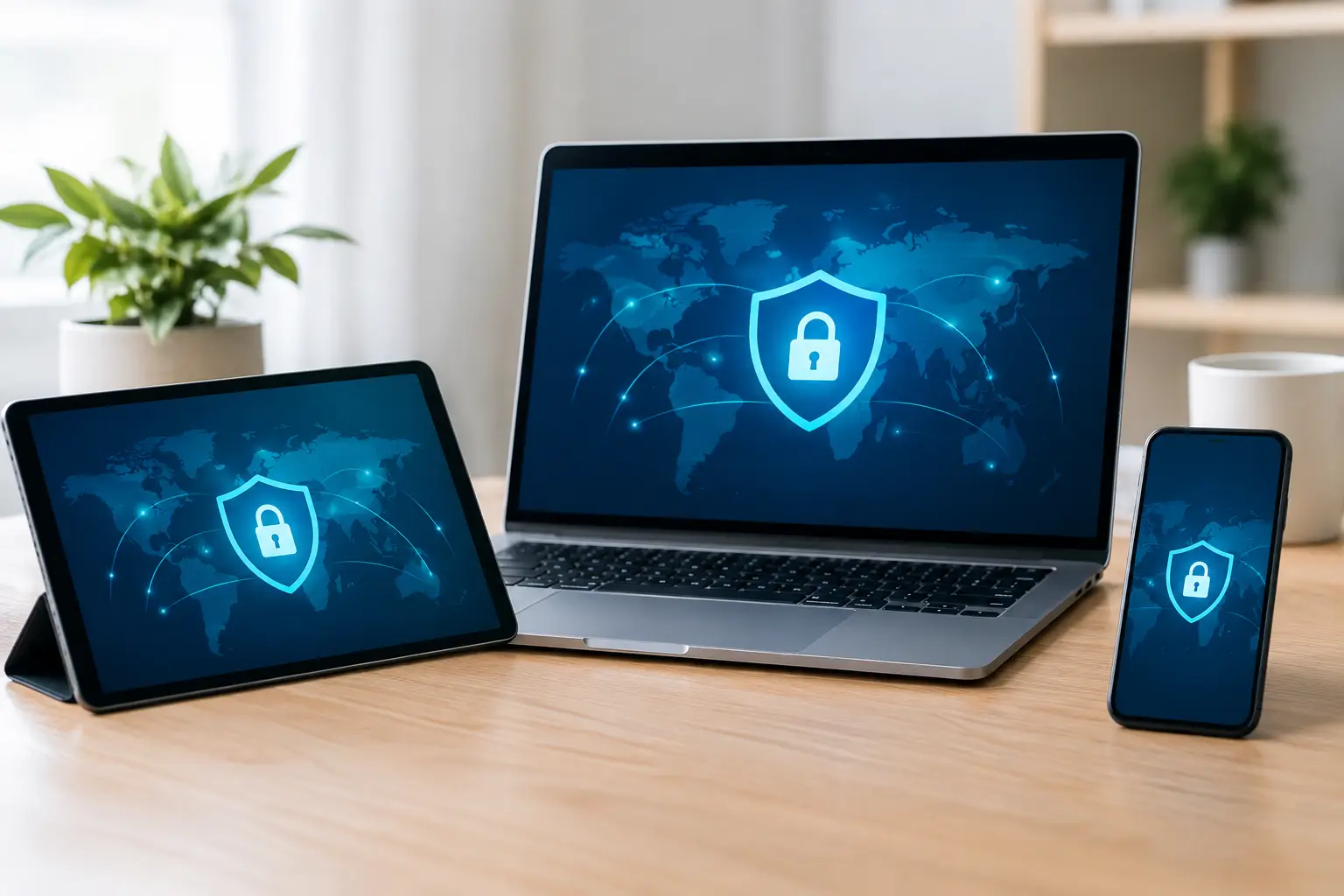
Laptop działa bez zarzutu, ale telefon nadal łączy się z internetem bez ochrony. Telewizor nie otwiera wybranego serwisu, a na routerze nie wiesz nawet, gdzie zacząć. Właśnie dlatego konfiguracja VPN na różnych urządzeniach wymaga czegoś więcej niż jednego kliknięcia w aplikacji. Dobra wiadomość jest taka, że w większości przypadków nie potrzebujesz wiedzy administratora sieci. Trzeba tylko dobrać właściwy sposób instalacji do sprzętu i celu.
Najwygodniejsza droga to zwykle oficjalna aplikacja dostawcy VPN. Nie zawsze jednak jest dostępna – szczególnie na telewizorach, konsolach czy routerach. Wtedy wchodzą w grę ręczna konfiguracja, udostępnianie połączenia z komputera albo instalacja VPN bezpośrednio na routerze. Każde z tych rozwiązań ma swoje zalety, koszty i ograniczenia.
Zanim zaczniesz: jedno konto, kilka limitów
Najpierw sprawdź, ile urządzeń może działać jednocześnie w ramach Twojej subskrypcji. Dostawcy VPN często pozwalają instalować aplikację na wielu sprzętach, lecz ograniczają liczbę aktywnych połączeń. Jeśli limit wynosi pięć, uruchomienie VPN na laptopie, telefonie, tablecie i dwóch telewizorach może wykorzystać go w całości.
Warto też sprawdzić, czy usługa oferuje aplikacje na systemy, z których korzystasz: Windows, macOS, Android, iOS, Android TV, Fire TV lub Linux. Nie zakładaj, że obecność aplikacji mobilnej oznacza obsługę telewizora. To dwa różne środowiska i różne sklepy z aplikacjami.
Przed instalacją przygotuj dane logowania oraz zaktualizuj system urządzenia. Stare wersje systemu mogą nie obsługiwać nowszych metod szyfrowania albo powodować problemy z połączeniem. Jeśli korzystasz z ręcznej konfiguracji, pobierz dane serwera i plik konfiguracyjny wyłącznie z panelu swojego usługodawcy.
Konfiguracja VPN na komputerze: Windows i macOS
Na komputerze najczęściej polecam zacząć od aplikacji VPN. Instalujesz ją, logujesz się, wybierasz kraj lub opcję automatycznego wyboru serwera i klikasz połącz. To rozwiązanie jest proste, ale przede wszystkim daje dostęp do funkcji, których nie zapewnia standardowa konfiguracja systemowa: wyłącznika awaryjnego, automatycznego łączenia w publicznym Wi-Fi, dzielonego tunelowania oraz szybkiej zmiany protokołu.
Wyłącznik awaryjny, znany jako kill switch, odcina internet, gdy tunel VPN niespodziewanie się rozłączy. Dla osoby przeglądającej wiadomości nie zawsze będzie kluczowy. Przy pracy z poufnymi plikami, używaniu torrentów lub łączeniu się z niezaufaną siecią hotelową warto go włączyć.
Ręczne dodanie VPN w Windows lub macOS ma sens głównie wtedy, gdy aplikacja nie działa albo potrzebujesz połączenia służbowego. System poprosi o adres serwera, typ VPN, dane użytkownika i czasem dodatkowy certyfikat. Taka konfiguracja bywa stabilna, ale zazwyczaj nie oferuje pełnego zestawu funkcji dostawcy. Nie wybieraj przypadkowo typu protokołu – parametry muszą być zgodne z instrukcją usługi.
Jeśli po połączeniu internet zwalnia, najpierw zmień serwer na bliższy geograficznie. Dopiero potem testuj protokoły. WireGuard zwykle zapewnia bardzo dobre prędkości, a OpenVPN może pomóc na starszych urządzeniach lub w bardziej restrykcyjnych sieciach. Nie ma jednego ustawienia idealnego dla wszystkich.
Telefon i tablet: ochrona, która ma działać automatycznie
Na Androidzie i iPhonie konfiguracja zwykle ogranicza się do instalacji aplikacji i zaakceptowania prośby systemu o utworzenie profilu VPN. Nie ignoruj tego komunikatu – bez niego aplikacja nie może przekierowywać ruchu przez szyfrowany tunel.
W telefonie najważniejsza jest automatyzacja. Włącz automatyczne łączenie z VPN podczas korzystania z niezaufanego Wi-Fi, na przykład w kawiarni, na lotnisku czy w pociągu. Jeśli Twoja aplikacja pozwala, ustaw także łączenie po uruchomieniu telefonu. Dzięki temu nie musisz pamiętać o ręcznym włączaniu ochrony przed każdym wyjściem z domu.
Na Androidzie można dodatkowo aktywować opcję „zawsze włączony VPN” w ustawieniach systemu i zablokować połączenia bez VPN. To szczególnie przydatne, gdy telefon służy do pracy. Na iOS dostępne opcje zależą od aplikacji i wersji systemu, ale warto sprawdzić automatyczne łączenie oraz blokadę ruchu poza tunelem.
Pamiętaj o baterii. VPN zwiększa zużycie energii, choć przy nowoczesnych protokołach różnica zwykle nie jest drastyczna. Jeżeli telefon szybko się rozładowuje, nie wyłączaj ochrony w ciemno. Najpierw zaktualizuj aplikację, zmień protokół i sprawdź, czy system nie ogranicza działania VPN w tle.
Telewizor, przystawka i konsola: trzy praktyczne metody
Telewizory Smart TV i konsole rzadko mają uniwersalną, natywną obsługę VPN. Najłatwiejszy scenariusz dotyczy Android TV, Google TV i Fire TV, gdzie wielu dostawców udostępnia własne aplikacje. Instalacja wygląda podobnie jak na telefonie: pobierasz aplikację ze sklepu, logujesz się i wybierasz serwer.
Jeśli telewizor ma system Tizen, webOS albo inny zamknięty system bez aplikacji VPN, masz trzy realne wyjścia. Możesz skonfigurować VPN na routerze, udostępnić połączenie VPN z komputera lub skorzystać z funkcji Smart DNS, jeżeli dostawca ją oferuje. Smart DNS pomaga przede wszystkim przy zmianie regionu usług streamingowych, ale nie szyfruje całego ruchu i nie zastępuje VPN pod względem prywatności.
Udostępnianie połączenia z laptopa jest dobrym rozwiązaniem na wyjazd lub do testów. Komputer łączy się z VPN, a następnie tworzy hotspot Wi-Fi albo przekazuje internet przez kabel Ethernet. Minusem jest to, że laptop musi pozostać włączony. Do stałego domowego użycia wygodniejszy będzie router.
Konsolę najczęściej podłącza się przez router albo hotspot z komputera. Zanim to zrobisz, zastanów się, po co potrzebujesz VPN podczas grania. Dla prywatności w publicznej sieci ma to sens. Dla niższego pingu – niekoniecznie. Dodatkowy serwer zwykle wydłuża trasę danych, więc opóźnienia mogą wzrosnąć.
Router z VPN: ochrona dla całej sieci
VPN na routerze obejmuje wszystkie urządzenia połączone z domową siecią: telewizory, konsole, odkurzacz automatyczny, urządzenia smart home i sprzęt, na którym nie da się zainstalować aplikacji. To najpełniejsza odpowiedź na pytanie, jak objąć VPN-em cały dom, ale też opcja wymagająca najwięcej uwagi.
Najpierw ustal, czy router obsługuje klienta VPN, a nie tylko serwer VPN. To częsty błąd. Serwer pozwala łączyć się z domu z zewnątrz, natomiast klient routera wysyła ruch domowych urządzeń przez usługę VPN. Sprawdź też obsługiwane protokoły oraz wydajność procesora. Tani router może znacząco ograniczyć prędkość po włączeniu szyfrowania.
Konfiguracja zwykle polega na zalogowaniu się do panelu routera, dodaniu profilu WireGuard lub OpenVPN, wgraniu pliku konfiguracyjnego i połączeniu z wybranym serwerem. Zrób kopię obecnych ustawień routera przed zmianami. Jeśli coś pójdzie nie tak, łatwiej wrócisz do działającej konfiguracji.
Dobry router pozwala ustawić zasady dla konkretnych urządzeń. Możesz przykładowo prowadzić przez VPN telewizor i laptop służbowy, a konsolę pozostawić poza tunelem dla niższych opóźnień. Taki podział jest często rozsądniejszy niż kierowanie całego ruchu przez jeden serwer.
Test połączenia i najczęstsze problemy
Po każdej instalacji sprawdź, czy urządzenie naprawdę korzysta z VPN. Połącz się z serwerem w innym kraju i zweryfikuj publiczny adres IP oraz wykrywaną lokalizację. Następnie rozłącz VPN i porównaj wynik. Jeśli adres się nie zmienia, aplikacja może być połączona pozornie albo ruch omija tunel.
Problemy z dostępem do internetu po włączeniu VPN najczęściej wynikają z przeciążonego serwera, błędnego protokołu, konfliktu z programem antywirusowym lub ustawieniami DNS. Zacznij od zmiany serwera i restartu aplikacji. Gdy to nie pomaga, przełącz protokół, wyłącz na chwilę inne narzędzia sieciowe i sprawdź aktualizacje.
Jeżeli serwis streamingowy nadal pokazuje polską bibliotekę mimo wyboru innego kraju, nie traktuj tego jako sygnału do nerwowego zmieniania dziesięciu serwerów. Część platform wykrywa adresy VPN, a skuteczność dostępu różni się zależnie od dostawcy, kraju i konkretnego serwera. Właśnie tu przydają się testy i recenzje oparte na realnym użyciu, a nie tylko na liście funkcji.
Dobrze skonfigurowany VPN nie musi być skomplikowany. Zacznij od aplikacji na sprzęcie, którego używasz najczęściej, ustaw automatyczne łączenie tam, gdzie ma to znaczenie, a router traktuj jako kolejny krok. Najlepsza konfiguracja to nie ta najbardziej techniczna, lecz taka, która faktycznie zostaje włączona wtedy, gdy jej potrzebujesz.