Telefon wie o Tobie więcej niż większość znajomych. Ma dostęp do poczty, banku, zdjęć, lokalizacji, komunikatorów i kont społecznościowych. Dlatego pytanie, jak zabezpieczyć telefon przez VPN, nie dotyczy wyłącznie osób korzystających z hotelowego Wi-Fi. Dotyczy każdego, kto chce ograniczyć ryzyko przechwycenia danych poza własną, zaufaną siecią.
VPN nie jest jednak magiczną tarczą na wszystkie zagrożenia. Nie zatrzyma złośliwej aplikacji, nie cofnie skutków kliknięcia fałszywego linku i nie zastąpi blokady ekranu. Może za to zaszyfrować ruch między telefonem a serwerem VPN, ukryć adres IP przed odwiedzanymi serwisami i znacząco poprawić prywatność w sieciach, którym nie warto ufać.
Jak zabezpieczyć telefon przez VPN krok po kroku
Najprostsza droga to wybrać sprawdzonego dostawcę, zainstalować jego oficjalną aplikację i skonfigurować ją tak, aby VPN działał wtedy, gdy rzeczywiście go potrzebujesz. Nie polecam pobierania przypadkowych aplikacji z reklam ani korzystania z plików instalacyjnych spoza Google Play i App Store. W przypadku VPN zaufanie do dostawcy ma ogromne znaczenie, bo to właśnie przez jego serwery przechodzi Twój ruch.
1. Wybierz usługę, która chroni prywatność, a nie tylko obiecuje ochronę
Przy wyborze nie patrz wyłącznie na liczbę serwerów lub najniższą cenę. Dobra usługa na telefon powinna oferować nowoczesne protokoły, przejrzystą politykę braku logów, kill switch albo jego odpowiednik, ochronę przed wyciekiem DNS oraz aplikacje regularnie aktualizowane na Androida i iOS.
W praktyce warto też sprawdzić, czy aplikacja działa stabilnie po przełączeniu między Wi-Fi a internetem komórkowym. To częsty moment, w którym słabsze VPN-y rozłączają tunel. Jeśli korzystasz z telefonu podczas podróży, znaczenie ma również dostępność serwerów w krajach, które odwiedzasz, i jakość obsługi klienta.
Darmowy VPN nie zawsze jest oszustwem, ale zwykle wiąże się z limitem transferu, wolniejszymi serwerami lub ograniczonym wyborem lokalizacji. Najgorszy scenariusz to usługa finansowana profilowaniem użytkowników i sprzedażą danych reklamowych. Jeśli celem jest prywatność, taki kompromis mija się z celem.
2. Pobierz wyłącznie oficjalną aplikację
Wyszukaj nazwę dostawcy bezpośrednio w oficjalnym sklepie z aplikacjami i zweryfikuj wydawcę. Fałszywe lub podszywające się aplikacje potrafią wyglądać przekonująco, zwłaszcza gdy mają podobną nazwę i ikonę.
Po instalacji sprawdź uprawnienia. Aplikacja VPN potrzebuje zgody na utworzenie połączenia VPN, ale nie powinna żądać dostępu do kontaktów, SMS-ów, mikrofonu czy galerii bez konkretnego uzasadnienia. Nadmiarowe uprawnienia są sygnałem ostrzegawczym, niezależnie od rodzaju aplikacji.
3. Ustaw nowoczesny protokół VPN
W ustawieniach aplikacji najczęściej znajdziesz wybór protokołu. Dla większości użytkowników najlepszym punktem startowym jest WireGuard lub autorski protokół oparty na podobnych rozwiązaniach. Zwykle daje dobrą prędkość, niski wpływ na baterię i sprawne przełączanie między siecią komórkową a Wi-Fi.
OpenVPN nadal jest godnym zaufania standardem, ale na telefonie może zużywać nieco więcej energii. IKEv2 bywa dobrym wyborem na urządzeniach mobilnych, ponieważ dobrze radzi sobie ze zmianą połączenia. Nie musisz testować wszystkiego pierwszego dnia. Zacznij od domyślnego, rekomendowanego protokołu i zmień go dopiero wtedy, gdy widzisz problemy z prędkością albo połączeniem.
4. Włącz automatyczne łączenie w ryzykownych sieciach
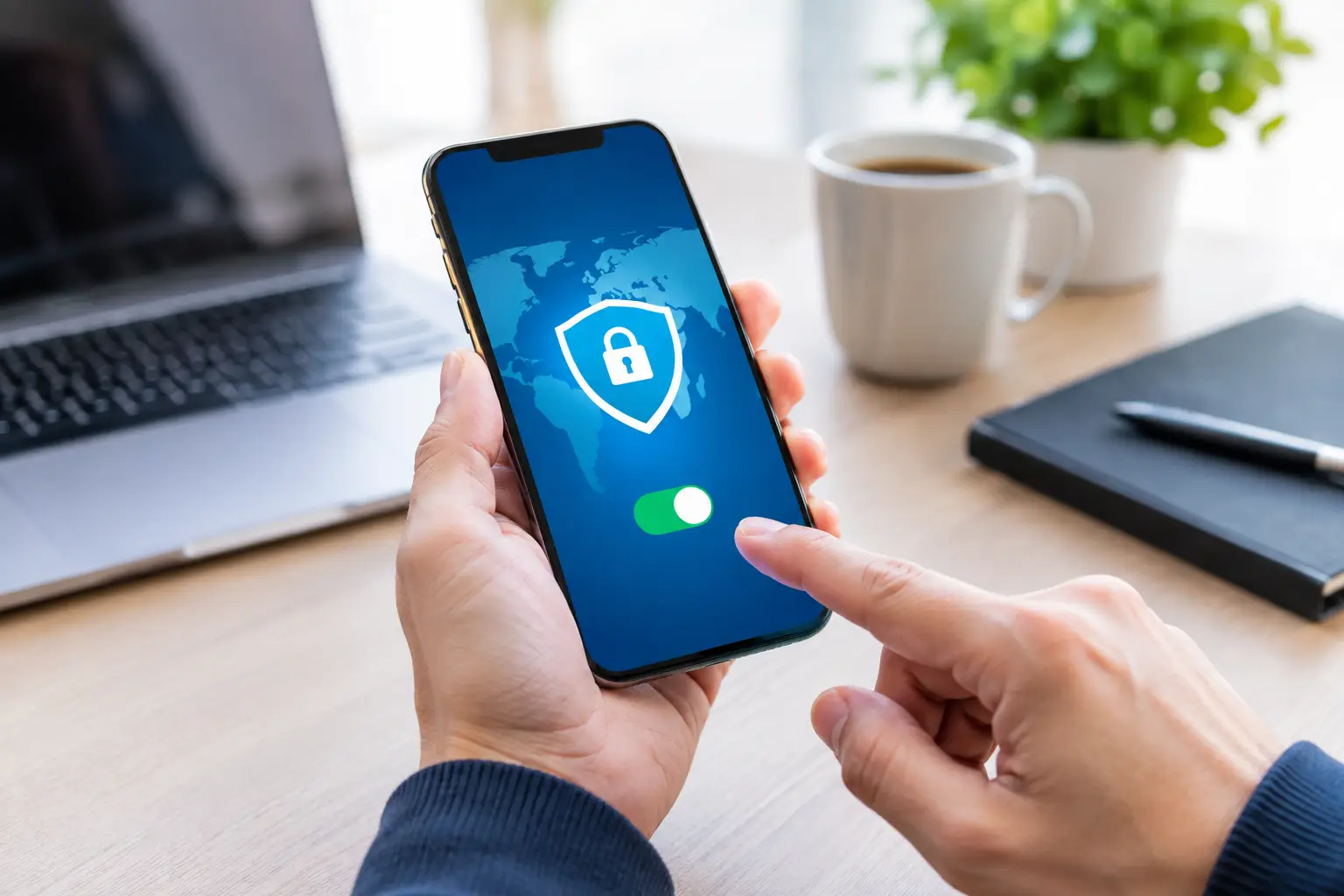
To ustawienie robi większą różnicę niż ręczne pamiętanie o kliknięciu przycisku „Połącz”. Skonfiguruj automatyczne uruchamianie VPN podczas korzystania z publicznego Wi-Fi, na lotnisku, w kawiarni, hotelu, pociągu czy galerii handlowej.
Na Androidzie warto poszukać opcji „zawsze włączony VPN” w ustawieniach systemu. Możesz również zablokować połączenia bez VPN. To mocne zabezpieczenie: gdy tunel nie działa, aplikacje nie wyślą danych zwykłym internetem. Minusem jest to, że chwilowa awaria VPN może odciąć Cię od sieci, dopóki połączenie nie wróci.
Na iPhonie możliwości zależą od aplikacji i konfiguracji dostawcy. Wiele usług oferuje automatyczne łączenie w niezaufanych sieciach, ale zakres działania kill switcha może być inny niż na Androidzie. Przed wyjazdem warto sprawdzić to w domu, zamiast zakładać, że funkcja zachowa się identycznie na każdym systemie.
5. Aktywuj kill switch i ochronę przed wyciekiem DNS
Kill switch blokuje ruch internetowy, gdy połączenie VPN niespodziewanie się zerwie. Bez tej funkcji telefon może automatycznie wrócić do zwykłego połączenia, a Twoje zapytania, adres IP i aktywność sieciowa przestaną być chronione przez tunel.
Ochrona DNS zapobiega sytuacji, w której strony odwiedzasz przez VPN, ale zapytania o ich adresy trafiają do operatora sieci lub zewnętrznego serwera DNS. Dla zwykłego użytkownika to ustawienie powinno po prostu pozostać włączone. Jeżeli aplikacja oferuje blokowanie złośliwych domen, trackerów lub reklam, traktuj je jako przydatkowy dodatek, a nie pełnoprawny antywirus.
6. Nie zakładaj, że VPN zabezpiecza bankowość przed wszystkim
VPN szyfruje połączenie, ale nie ochroni Cię przed phishingiem. Jeśli wejdziesz na fałszywą stronę banku, podasz kod autoryzacyjny oszustowi albo zainstalujesz aplikację z podejrzanego komunikatu, tunel VPN nie cofnie tej decyzji.
Do bankowości i ważnej poczty stosuj dodatkowo blokadę ekranu z PIN-em lub biometrią, uwierzytelnianie dwuskładnikowe oraz automatyczne aktualizacje systemu. Nie instaluj aplikacji bankowych z linków otrzymanych w SMS-ie. Oficjalna aplikacja VPN może poprawić bezpieczeństwo transmisji, ale podstawowa higiena cyfrowa nadal jest ważniejsza niż najbardziej rozbudowana lista funkcji.
7. Sprawdź, czy VPN nie psuje codziennego korzystania z telefonu
Po konfiguracji wykonaj krótki test. Połącz się z Wi-Fi, uruchom VPN, przejdź na dane komórkowe i zobacz, czy połączenie pozostaje aktywne. Sprawdź też, czy działają rozmowy w komunikatorach, aplikacje bankowe, mapy i streaming. Niektóre serwisy potrafią częściej prosić o dodatkową weryfikację, gdy zmieniasz kraj serwera.
Na co dzień wybieraj najbliższą lokalizację, zwykle polski serwer lub kraj sąsiedni. Mniejsza odległość oznacza zazwyczaj lepszą prędkość i niższe opóźnienia. Serwer w odległym kraju ma sens wtedy, gdy potrzebujesz konkretnej lokalizacji lub podróżujesz i chcesz korzystać z zasobów dostępnych z Polski.
Kiedy VPN na telefonie daje najwięcej
Największą korzyść odczujesz w publicznych i nieznanych sieciach Wi-Fi. Nawet sieć o nazwie przypominającej hotel lub kawiarnię może być fałszywym punktem dostępowym utworzonym po to, by skłonić ludzi do połączenia. VPN ogranicza wtedy możliwość podglądania ruchu, choć nadal nie usprawiedliwia logowania się do podejrzanych stron czy ignorowania ostrzeżeń przeglądarki.
Warto używać go także podczas pracy zdalnej, zwłaszcza gdy odbierasz firmową pocztę, otwierasz dokumenty w chmurze albo logujesz się do paneli klientów poza domem. Dla freelancera czy osoby często podróżującej automatyczny VPN to wygodniejszy nawyk niż ciągłe zastanawianie się, czy aktualna sieć jest bezpieczna.
W domowym Wi-Fi sytuacja jest bardziej zależna od konfiguracji. Jeśli masz aktualny router, silne hasło, szyfrowanie WPA2 lub WPA3 i ufasz swojej sieci, VPN nie jest konieczny dla samego bezpieczeństwa połączenia. Nadal może jednak pomóc ograniczyć profilowanie przez część serwisów i ukryć adres IP przed odwiedzanymi stronami.
Błędy, które osłabiają ochronę
Najczęstszy błąd to korzystanie z VPN tylko „od święta”, bez automatycznego łączenia. Drugi to wybór losowego darmowego narzędzia bez sprawdzenia, kto je prowadzi i jak zarabia. Trzeci to wyłączenie kill switcha, bo raz przeszkodził w połączeniu – lepiej wtedy znaleźć przyczynę problemu niż rezygnować z funkcji.
Nie warto też łączyć VPN z przekonaniem, że zapewnia pełną anonimowość. Po zalogowaniu do Google, Facebooka, banku czy sklepu internetowego nadal identyfikujesz się wobec tych usług własnym kontem. VPN poprawia prywatność na poziomie połączenia, lecz nie usuwa śladów, które zostawiasz dobrowolnie podczas logowania i korzystania z aplikacji.
Dobrze ustawiony VPN powinien działać w tle, a nie wymagać codziennej uwagi. Poświęć kilka minut na automatyczne łączenie, kill switch i test przejścia między Wi-Fi a LTE. Potem telefon będzie lepiej przygotowany na sytuację, w której najbardziej potrzebujesz ochrony – zanim zorientujesz się, że właśnie połączyłeś się z cudzą siecią.